Thursday, March 28, 2013

Tampilan Tombol Glossy Web

haloo teman, pada kesempatan kali ini kita akan belajar tentang membuat tampilan tombol Glossy Web.
okey tidak usah lama-lama mari kita ikuti langkah-langkah pembuatannya di bawah ini :
  1. Dari Photoshop, buat dokumen baru berukuran 320x240px dengan background bewarna putih.
  2. Buat shape kotak menggunakan Rounded Rectangle tool dengan nilai radius: 5px. Warna shape bebas.
  3. Tambahka layer style Inner Glow dan Bevel and Emboss untuk layer shape 1.
  4. Tambahkan layer style Gradient Overlay lalu pilih Style: Linear dan Angle: 50'. Klik pada kotak Gradient   untuk mengatur warna gradiasi.
  5. Tambahkan layer style Stroke. Atur Size: 1px dan pilih warna antara hijau gelap dan terang  (atau pilih warna lain sesuai dengan nuansa warna gradiasi).
  6. klik OK untuk menutup kotak dialog Layer Style. 
  7. Buat layer baru diatas layer shape 1, kemudian buat seleksi menggunakan Elliptical Marquee tool.
  8. Isi seleksi dengan warna gradiasi putih-transparan menggunakan Radial Gradient tool.
  9. Tekan Ctrl+D untuk menghilangkan sleksi (deselect). Pilih Blend mode Soft Light dan kurangi Fill: 40%.
  10. Tekan Ctrl+Klik pada Thumbnail layer shape 1 untuk membuat seleksi mengikuti bentuk shape tersebut.
  11. Masih pada layer 1, gunakan perintah Select> Modify> Contract sekitar 2px untuk mengurangi ukuran seleksi.
  12. Balik seleksi dengan Shift+Ctrl+I. Tekan Del untuk menghapus area yang diseleksi.
  13. Tekan Ctrl+D untuk deselect. Kemudian Buat teks warna putih dengan jenis font sesuai keinginan. 
  14. Tambahkan Drop Shadow pada teks.
  15. Terakhir, gandakan layer Shape 1 lalu ubah warna Gradient Overlay dan Stroke manjadi nuansa hitam.
Nah Demikianlah langkah-langkah untuk membuat Tombol glossy Web.
Terimakasih dan semoga bermanfa'at.  


Read More..

Friday, March 8, 2013

Menyertakan URL Sumber Setiap Copy Paste Artikel Web

Artikel ini akan mencoba menyertakan URL sumber ketika seorang melakukan copy paste konten yang ada di website.
Pencurian Artikel tanpa tanggung jawab memang kadang menjengkelkan, buat orang yang sudah capek memikirkan konten apa yang bagus untuk website nya, capek menuliskan nya, lalu dengan gampang dan tanpa rasa bersalah orang lain malakukan copy paste ke website mereka dan langsung di posting sebagai milik mereka. Ini kadang menjengkelkaan.
Artikel itu sejatinya untuk di baca dan dipelajari, bukan untuk di copy paste dan di posting di website sendiri tanpa ada nya credit kepada penulis aslinya.
Perlu ada cara-cara pencegahan untuk mengatasi masalah itu,  kali ini kita mencoba metode lain yaitu dengan menyertakan URL sumber artikel setiap kali seseorang melakukan copy paste.
Untuk melakukan itu kita membutuhkan Javascript, karena sepertinya hanya javascript yang bisa melakukan itu terhadap client (client site scripting).

Kegunaan Lain

Selalu ada sisi baik dan sisi buruk dari suatu hal, buat yang suka copy paste pasti ini menjengkelkan, tapi buat orang-orang yang peduli akan hak cipta maka ini sangat membantu. Mengapa?
Kadang karna terlalu banyak copy paste seorang yang sedang mengerjakan karya ilmiah sampai lupa dari mana dia mengambil / mengutip tulisan. Ini bisa membantu mereka karena dengan mudah mengetahui dari mana dia melakukan copy paste. Kegunaan lain pasti ada diantaranya untuk SEO, tapi kita tidak akan membahas lebih banyak lagi, kita langsung praktekan saja.

Langkah-Langkah.

1. Disini kita hanya perlu mendaftar di website Tynt ( http://www.tynt.com ) dengan memasukan email dan data-data pribadi.
2. Lalu nanti kita akan diberikan code yang bisa kita ambil. Contoh Code
1<!-- BEGIN Tynt Script -->
2<script type="text/javascript">
3if(document.location.protocol=='http:'){
4 var Tynt=Tynt||[];Tynt.push('aXXXXXXJ0r4QTIacwqm_6l');
5 (function(){var s=document.createElement('script');s.async="async";s.type="text/javascript";s.src='http://tcr.tynt.com/ti.js';var h=document.getElementsByTagName('script')[0];h.parentNode.insertBefore(s,h);})();
6}
7</script>
8<!-- END Tynt Script -->
3. Copy kode tersebut dan letakan di bagian atas web, tepatnya sebelum tag/head;
4. Jika anda sudah mendaftar maka akan ada panduan-panduan nya di situ, baik untuk Website pribadi, WordPress, Blogger atau  yang lain nya.
5. Jika sudah diletakan di atas tag /head Lalu jalankan kembali website, dan coba untuk meng-copy artikel website kamu. Maka hasilnya akan terlihat seperti gambar ini.
Copy Paste
Contoh paste artikel ke Microsoft Word
Saya terapkan di website ini, dan saya mencoba paste di Microsoft word. Hasilnya akan sama seperti gambar diatas jika anda paste di web editor, atau code editor atau dimana pun.
Read More..

Wednesday, February 20, 2013

Fungsi Text Tool Dalam Coreldraw

Ternyata Coreldraw, selain sebagai software untuk menggambar, dapat juga digunakan sebagai platform
untuk publishing.
Sebagai sebuah publisher, Coreldraw antara lain harus:

  1. Dapat dengan mudah melakukan layout. Layout adalah pengaturan tata letak antar obyek dalam sebuah publikasi. Karena Coreldraw tidak saja object- oriented, tapi juga layer- oriented, maka jelas Coreldraw memenuhi syarat sebagai sebuah software publisher.
  2. Dukungan penuh terhadap teks dan editing teks. Coreldraw memiliki banyak tool dan fungsi yang berhubungan dengan teks, yang akan kita bahas dalam artikel ini.
  3. Hubungan yang harmonis antara gambar dan teks. Coreldraw dapat memasukkan gambar ke dalam teks, dan sebaliknya, menyingkirkan teks yang ter- overlap atau tertutup oleh gambar secara otomatis.
  4. Wysiwyg. Sifat “What you see is what you get” harus dimiliki oleh semua software yang mengakui dirinya sebagai software publisher. Wysiwyg mengandung arti bahwa apapun yang dihasilkan printer, akan sama persis dengan apa yang anda lihat pada tampilan di monitor, baik dalam hal bentuk, ukuran, warna (memerlukan fungsi color matching), dan sebagainya, sesuai kemampuan printer dan monitor yang digunakan. Dalam hal ini, kemampuan Coreldraw lebih dari cukup.
Dalam Coreldraw, sebagaimana software publisher lainnya, memiliki dua macam teks. Jenis pertama adalah untuk mengetik seperti word processor (body text), dan yang kedua adalah untuk membuat headline dan lain- lain. Sebagai contoh, dalam microsoft word dan microsoft publisher, untuk mengetik paragraf (body text), anda menggunakan text box, dan menggunakan word- art untuk membuat headline.Text Tool
Coreldraw menyediakan paragraph text untuk mengetik, dan untuk sisanya anda dapat menggunakan artistic text. Keduanya dapat dibuat dengan text tool, dan dapat di- konversi dari paragraph ke artistic atau sebaliknya dengan mudah. Masing- masing memiliki kelebihan dan kekurangannya masing- masing.

Artistic text dibuat dengan menggunakan text tool yang dapat diakses melalui toolbox atau shortcut [F8]. Dari sini anda dapat membuat artistic text dengan cara click pada area gambar, lalu mengetik huruf- huruf yang anda inginkan.

Text Tool
Paragraph text dibuat dengan men- drag cursor text tool pada area gambar sehingga membentuk area untuk pengetikan yang disebuttext frame. Text frame bersifat konseptual dan tidak akan muncul pada hasil print.

Kedua bentuk text dapat diakses sebagai obyek, sebagai curve, maupun sebagai text, masing- masing dengan pick tool, shape tool [F10], dan text tool [F8]. Misalnya anda ingin meng- edit text paragraph atau artistic yang sudah ada, pilihlah text tersebut dengan text tool. Di lain pihak, bila anda ingin merubah ukuran atau posisinya, pilihlah text tersebut dengan pick tool, dan perlakukan sebagaimana obyek biasa.

Artistic Text Tool
Untuk kedua jenis text, pengetikan dan pemilihan efek- efek fonts dapat dilakukan melalui windowformat text dan edit text, yang masing- masing dapat diakses dengan shortcut ([ctrl]+ [T]) dan ([ctrl]+ [shift]+ [T]), atau melalui property bar editing text. Khususnya bila spesifi komputer kurang memadai, sebaiknya anda melakukan pengetikan pada window edit text, tidak langsung pada area gambar. Semoga Bermanfaat. di artikel selanjutnya kita akan Bahas mengenai Artistic text dengan pick tool.
Read More..

Monday, February 18, 2013

PENGERTIAN DESAIN WEB


Pengertian Desain Web atau definisi Desain Web adalah jenis desain grafis yang ditujukan untuk pengembangan dan styling obyek lingkungan informasi Internet untuk menyediakan dengan fitur konsumen high-end dan kualitas estetika. Definisi yang ditawarkan memisahkan desain web dari pemrograman web, menekankan fitur fungsional dari sebuah situs web, serta desain posisi web sebagai semacam desain grafis.
Tujuan desain web adalah untuk membuat situs web atau dokumen elektronik dan aplikasi yang berada pada web server dan menampilkan konten dan fitur antarmuka interaktif kepada pengguna akhir dalam bentuk halaman Web. Seperti unsur-unsur teks, gambar (gif, jpeg) untuk ditempatkan pada halaman menggunakan HTML / XHTML / tag XML. Menampilkan media yang lebih kompleks (vektor grafis, animasi, video, suara) membutuhkan plug-in seperti Adobe Flash, QuickTime, Java run-time dan lain-lain. Plug-in juga dimasukkan ke dalam halaman web dengan menggunakan HTML / tag XHTML.
Perbaikan sesuai browser dengan standar W3C diminta penerimaan luas dan penggunaan XHTML / XML bersama dengan Cascading Style Sheets (CSS) untuk posisi dan memanipulasi unsur-unsur halaman web dan objek. Kemampuan browser untuk mengirimkan berbagai konten dan pilihan aksesibilitas kepada klien tanpa menggunakan plug-in.
Dengan spesialisasi yang tumbuh di bidang teknologi informasi ada kecenderungan kuat untuk membedakan antara desain web (web design) dan pengembangan web (web development).
Read More..

Tuesday, January 22, 2013

Aplikasi Photoshop Touch untuk Tablet dan Ipad


Aplikasi Photoshop Touch untuk Tablet dan Ipad


adobe photoshop touch
Photoshop Touch adalah Aplikasi khusus untuk layar sentuh seperti Tablet android dan Ipad saat ini mulai banyak diminati dibandingkan dengan netbook. Bawaannya yang lebih ringkas dan fitur multimedia hingga games yang beraneka ragam membuat tablet Android dan Ipad Apple menjadi primadona baru di bidang gadget. Melihat kesempatan ini maka Adobe selaku perusahaan pembuat software pengolah foto terbesar akhirnya membuat Apikasi photoshop Touch, yaitu aplikasi Photoshop yang ditujukan khusus untuk layar sentuh dengan user experience yang baru namun tidak menghilangkan kemampuan dan fitur - fitur dasar dari photoshop pada desktop.
Update terkini dari Program Photoshop Touch sejak berita ini saya tulis adalah tanggal 12 Desember 2012 dengan penambahan fitur terbaru


Fitur - Fitur Terbaru Photoshop Touch

• Optimized user interface for 7-inch devices (minimum screen resolution 1024x600)
Maksudnya adalah aplikasi Photoshop Touch sekarang sudah dioptimalkan untuk tablet 7 inchi dengan resolusi minimum 1024 x 600

• Smoother brush strokes
Kuasan Brush pada Photoshop Touch yang lebih lembut dan halus

• Two new Effects: Lens Flare (under “&” menu) and Stamp Pattern
Tambahan 2 filter baru yaitu Lens Flare dan Stamp Pattern

• Improved grid layout for projects, tutorials, and images
Peningkatan dan pembaruan tampilan toolbar Photoshop Touch, tutorial terbaru dan gambar

• New support for sharing to Facebook, Twitter, and other registered apps
Fitur terbaru, kini hasil Photoshop Touch bisa langsung di share ke Facebook dan Twitter dan media lainnya yang terintegrasi dengan Tablet atau Ipad anda

• Quick access to last 5 colors with new shortcut (drag down on Color)
Akses Cepat dengan setidaknya 5 warna yang bisa di drag and down

• Various bug fixes
Perbaikan sejumlah bugs dari versi Photoshop Touch sebelumnya

Bagaimana Cara Download Program Photoshop Touch?

Anda bisa Download dan Instal Photoshop ke Tablet dan Ipad anda dengan mengakses Google Play dan Apple Store
Read More..

Friday, January 18, 2013

Ngedit Foto Dadi Efek Kartun

1.   Pertama-tama persiapkanlah dahulu apa-apa saja yang dibutuhkan untuk memulai peng-editan.
  • Software Photoshop (saya menggunakan CS5)
  • Foto yang akan diedit
2.   Jika sudah, masukkan foto ke software Photoshop dengan cara, klik File – Open – “carilah foto yang akan diedit”-Open
3    Kemudian gantilah resolution gambar menjadi 300 pixels/inch dengan cara, klik pada menu Image – Image Size “gantilah resolutionnya” – Ok


4.     Kemudian buatlah minimal 2 layer baru ( 1 layer sebagai background warna putih, dan 1 lagi sebagai Sketchline nya )
Sketchline : gambar yang berupa terdiri dari garis hitam yang membentuk suatu objek diatas background.

gantilah nama layer dengan cara double klik atau klik kanan pada layer lalu piliih layer properties.

5.    Agar layer background berwarna putih gantilah foreground color (putih), kemudian dengan menu Pain Bucket Tool klik pada layer background dan klik lagi pada gambar. Hingga layer background berubah menjadi putih.


Coba lihat pada kotak biru dan merah ada tidak perbedaan??
iy benar sekali, jika terdapat tanda pada layer maka anda telah menginginkan melihat gambar atau image dari layer tersebut, dan jika tidak ada tanda pada layer maka anda tidak menampilkan gambar atau image dari layer tersebut.
6.    Setelah itu sesuaikan ukuran brush dan warna foreground (hitam)
  • Untuk ukuran brush jangan terlalu besar

  • Set Foreground Color (hitam)

7. Nah sekarang kita sudah masuk ke tahap pembuatan skecthline nya. Untuk memulai pembuatan sketchline nya pilih menu Pen Tool.

dengan menu Pen Tool klik sambil digeser pada gambar hingga membentuk lengkungan yang diinginkan seperti pada gambar.

setelah itu, untuk membuat garis hitam nya. klik kanan pada gambar (masih menggunakan Pen Tool) kemudian klik Stroke Path maka akan muncul sebuah form Stroke Path pilih Tool : Brush, Simulate Pressure (jangan dicentang) – klik Ok.


untuk melihat hasilnya, berilah tanda pada layer background kemudian klik kanan di gambar (masih menggunakan Pen Tool) -  klik Delete Path

maka akan terlihat seperti ini.

hilangkan tanda pada layer backgorund, seperti pada gambar di bawah ini.

Background yang berwarna putih sama sekali tidak kelihatan. ini berarti anda telah melakukan perinta untuk tidak ingin menampilkan gambar yang ada pada layer background tersebut.
Kemudian lakukanlah hal ini lagi untuk membentuk sketch line lainnya. hingga selesai dan akan terlihat seperti ini.

Coba anda lihat pada tiap layer, terdapat pemberian nama pada masing-masing bagiannya. Hal ini berfungsi untuk memudahkan anda untuk penandaan dalam layer apa bagian dari layer tersebut. Lakukan pemberian nama layer ini pada tahap selanjutnya hingga selesai.
8.    Tahap selanjutnya kita akan melakukan pemberian warna pada tiap bagiannya. Hal ini mudah dilakukan dengan menggunakan menu Brush dan Set Color Foreground lagi kemudian mulailah mewarnai satu persatu, bagian demi bagian, layer demi layer.

Buatlah layer untuk pewarnaan dalam bagian wajah. Kemudian berilah nama layer “Skin Face”

Setelah itu, untuk mendapatkan efek pencahayaannya ubah dahulu Foreground Color dan Background Color nya.

Kemudian lihat pada layer properties di kanan anda. Pilih layer Skin face kemudian lihat di bawahnya klik fx, silahkan pilih Gradient Overlay

Sesuaikan settingan pencahayaannya pada bagian ini. Hingga hasilnya akan terlihat seperti ini.

Sebelum dan sesudah pencahayaan terdapat perbedaan yang mencolok.
Lakukan hal ini pada bagian lainnya seperti pakaian, rambut, dan skin body lainnya dan jangan lupa untuk melakukan pemberian nama bagian pada tiap layer. Hingga gambar seperti ini.


Di sini Anda dapat melihat beberapa penggunaan layer dalam tiap bagian yang digunakan.
pada tahap ini kita telah selesai dalam melakukan pewarnaan. Selanjutnya kita akan memasuki tahap pemberian Effect Vector yang berfungsi untuk memberikan efek bayangan pada gambar. Di sini saya hanya menjelaskan bagaimana cara pembuatannya dengan simple dan mudah, untuk mendalami teknik ini sangat di anjurkan untuk melakukannya sendiri dalam pengembangannya.
ok, kalau begitu kita langsung saja mulai pemberian Effect Vector.
1.    Buatlah layer untuk bagian vektornya seperti pada gambar.
Kemudian klik pada layer Vektor dan gunakan menu Pen Tool lagi untuk melakukan pembuatan Vektor hanya saja kali ini kita tidak akan menggunakan Stroke Path seperti yang tadi, tapi kali ini kita akan menggunakan menu Fill Path.
Cari bagian foto yang terdapat bayangan halus, kemudian buatlah lengkungan atau daerah Fill dengan menggunakan Pen Tool seperti pada gambar.

Kemudian klik kanan di gambar (masih menggunakan Pen Tool) lalu pilih Fill Path lalu klik Ok.


Warna Fill Path berpengaruh dengan warna Foreground Color yang sedang digunakan, maka dari itu ganti lah dahulu Foreground Color menjadi warna hitam sebagai dasar pembelajaran. Maka akan terlihat seperti pada gambar.

klik kanan di gambar (masih menggunakan Pen Tool)
pilih Delete Path untuk menghapus Fill Area yang Anda buat tadi dengan menggunakan Pen Tool. Setelah itu klik bagian bawah di kanan anda pada layer properties tanda ” fx lalu pilih Blending Option.

Lalu akan muncul form Blending Option. Sesuaikanlah Opacity (tingkat transparan objek) untuk mendapatkan efek bayangan yang sesuai dengan selera Anda.
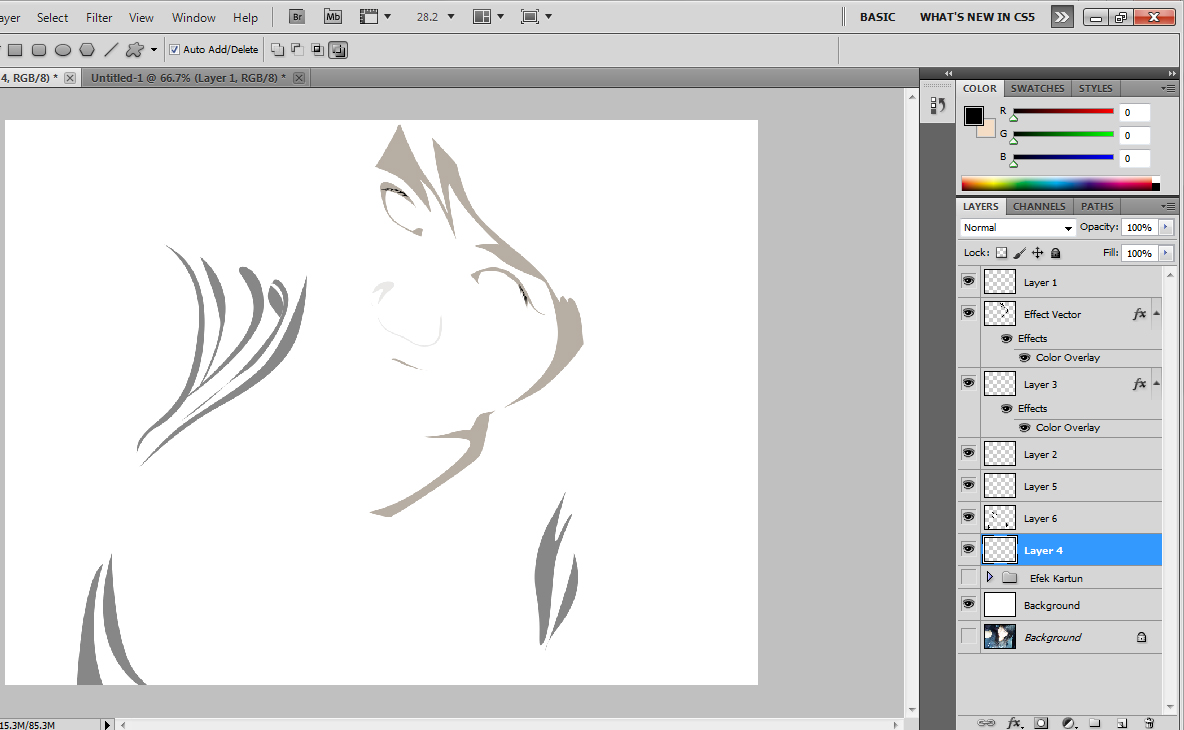
Berikut adalah hasilnya yang merupakan vektor atau bayangan dari sebuah objek.

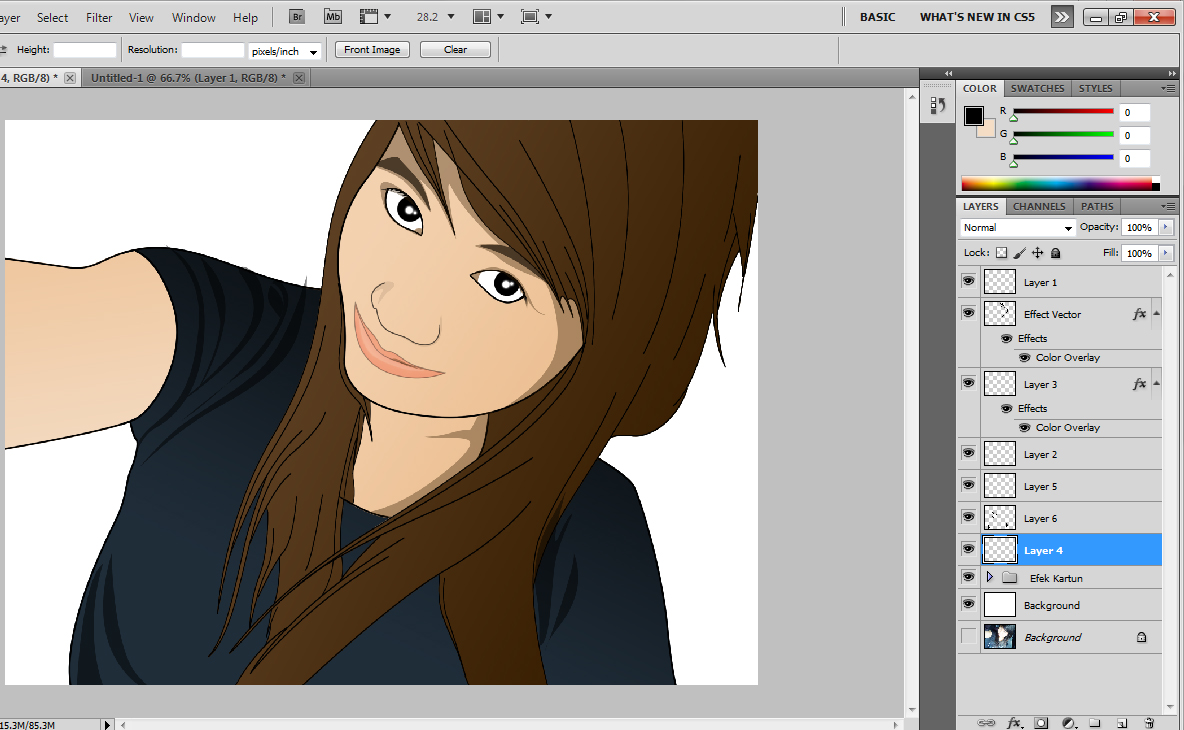
Lakukanlah hal ini hingga semua gambar terlihat sempurna seperti pada gambar di bawah ini.

Vektor tanpa kartun efek.
terdapat beberapa layer yang digunakan untuk membuatnya.

Vektor dengan kartun efek. Gambar terlihat seperti aslinya.

- Selesai.
Dang di jajal ya. . . . . . . .!!!
Read More..