1. Pertama-tama persiapkanlah dahulu apa-apa saja yang dibutuhkan untuk memulai peng-editan.
- Software Photoshop (saya menggunakan CS5)
- Foto yang akan diedit
2. Jika sudah, masukkan foto ke software Photoshop dengan cara, klik File – Open – “carilah foto yang akan diedit”-Open
3 Kemudian gantilah resolution gambar menjadi 300 pixels/inch
dengan cara, klik pada menu Image – Image Size “gantilah resolutionnya” –
Ok


4. Kemudian buatlah minimal 2 layer baru ( 1 layer sebagai background warna putih, dan 1 lagi sebagai Sketchline nya )
Sketchline : gambar yang berupa terdiri dari garis hitam yang membentuk suatu objek diatas background.

gantilah nama layer dengan cara double klik atau klik kanan pada layer lalu piliih layer properties.

5. Agar layer background berwarna putih gantilah foreground color
(putih), kemudian dengan menu Pain Bucket Tool klik pada layer
background dan klik lagi pada gambar. Hingga layer background berubah
menjadi putih.


Coba lihat pada kotak biru dan merah ada tidak perbedaan??
iy benar sekali, jika terdapat tanda pada layer maka anda telah
menginginkan melihat gambar atau image dari layer tersebut, dan jika
tidak ada tanda pada layer maka anda tidak menampilkan gambar atau image
dari layer tersebut.
6. Setelah itu sesuaikan ukuran brush dan warna foreground (hitam)
- Untuk ukuran brush jangan terlalu besar

- Set Foreground Color (hitam)

7. Nah sekarang kita sudah masuk ke tahap pembuatan skecthline nya. Untuk memulai pembuatan sketchline nya pilih menu Pen Tool.

dengan menu Pen Tool klik sambil digeser pada gambar hingga membentuk lengkungan yang diinginkan seperti pada gambar.

setelah
itu, untuk membuat garis hitam nya. klik kanan pada gambar (masih
menggunakan Pen Tool) kemudian klik Stroke Path maka akan muncul sebuah
form Stroke Path pilih Tool : Brush, Simulate Pressure (jangan
dicentang) – klik Ok.


untuk melihat hasilnya, berilah tanda pada layer background kemudian
klik kanan di gambar (masih menggunakan Pen Tool) - klik Delete Path

maka akan terlihat seperti ini.

hilangkan tanda pada layer backgorund, seperti pada gambar di bawah ini.

Background yang berwarna putih sama sekali tidak kelihatan. ini
berarti anda telah melakukan perinta untuk tidak ingin menampilkan
gambar yang ada pada layer background tersebut.
Kemudian lakukanlah hal ini lagi untuk membentuk sketch line lainnya. hingga selesai dan akan terlihat seperti ini.

Coba
anda lihat pada tiap layer, terdapat pemberian nama pada masing-masing
bagiannya. Hal ini berfungsi untuk memudahkan anda untuk penandaan dalam
layer apa bagian dari layer tersebut. Lakukan pemberian nama layer ini
pada tahap selanjutnya hingga selesai.
8. Tahap selanjutnya kita akan melakukan pemberian warna pada tiap bagiannya. Hal ini mudah dilakukan dengan menggunakan menu
Brush dan
Set Color Foreground lagi kemudian mulailah mewarnai
satu persatu, bagian demi bagian, layer demi layer.

Buatlah layer untuk pewarnaan dalam bagian wajah. Kemudian berilah nama layer “Skin Face”

Setelah itu, untuk mendapatkan efek pencahayaannya ubah dahulu Foreground Color dan Background Color nya.

Kemudian lihat pada layer properties di kanan anda. Pilih layer Skin face kemudian lihat di bawahnya klik
fx, silahkan pilih
Gradient Overlay

Sesuaikan settingan pencahayaannya pada bagian ini. Hingga hasilnya akan terlihat seperti ini.

Sebelum dan sesudah pencahayaan terdapat perbedaan yang mencolok.
Lakukan hal ini pada bagian lainnya seperti pakaian, rambut, dan skin
body lainnya dan jangan lupa untuk melakukan pemberian nama bagian pada
tiap layer. Hingga gambar seperti ini.

Di sini Anda dapat melihat beberapa penggunaan layer dalam tiap bagian yang digunakan.
pada tahap ini kita telah selesai dalam melakukan pewarnaan.
Selanjutnya kita akan memasuki tahap pemberian Effect Vector yang
berfungsi untuk memberikan efek bayangan pada gambar. Di sini saya hanya
menjelaskan bagaimana cara pembuatannya dengan simple dan mudah, untuk
mendalami teknik ini sangat di anjurkan untuk melakukannya sendiri dalam
pengembangannya.
ok, kalau begitu kita langsung saja mulai pemberian Effect Vector.
1. Buatlah layer untuk bagian vektornya seperti pada gambar.
Kemudian klik pada layer Vektor dan gunakan menu Pen Tool lagi untuk
melakukan pembuatan Vektor hanya saja kali ini kita tidak akan
menggunakan Stroke Path seperti yang tadi, tapi kali ini kita akan
menggunakan menu Fill Path.
Cari bagian foto yang terdapat bayangan halus, kemudian buatlah
lengkungan atau daerah Fill dengan menggunakan Pen Tool seperti pada
gambar.

Kemudian klik kanan di gambar (masih menggunakan Pen Tool) lalu pilih Fill Path lalu klik Ok.


Warna
Fill Path berpengaruh dengan warna Foreground Color yang sedang
digunakan, maka dari itu ganti lah dahulu Foreground Color menjadi warna
hitam sebagai dasar pembelajaran. Maka akan terlihat seperti pada
gambar.

klik kanan di gambar (masih menggunakan Pen Tool)
pilih Delete Path untuk menghapus Fill Area yang Anda buat tadi
dengan menggunakan Pen Tool. Setelah itu klik bagian bawah di kanan anda
pada layer properties tanda
” fx “ lalu pilih
Blending Option.

Lalu
akan muncul form Blending Option. Sesuaikanlah Opacity (tingkat
transparan objek) untuk mendapatkan efek bayangan yang sesuai dengan
selera Anda.

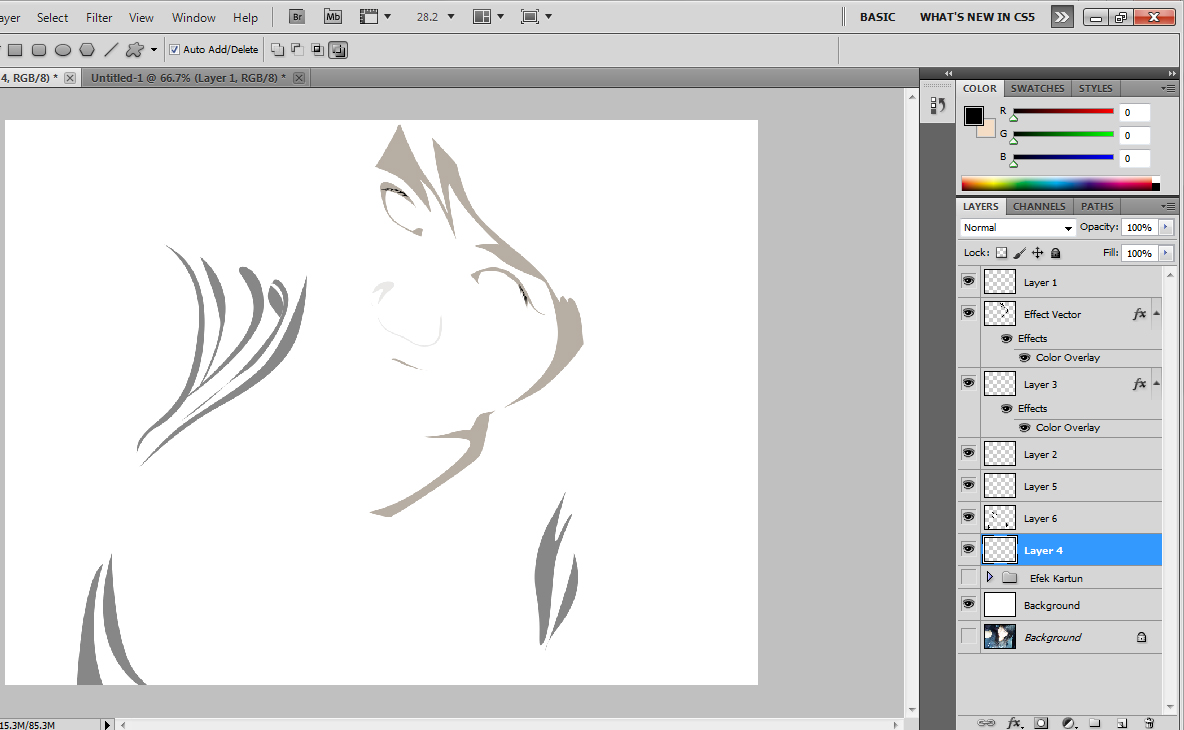
Berikut adalah hasilnya yang merupakan vektor atau bayangan dari sebuah objek.

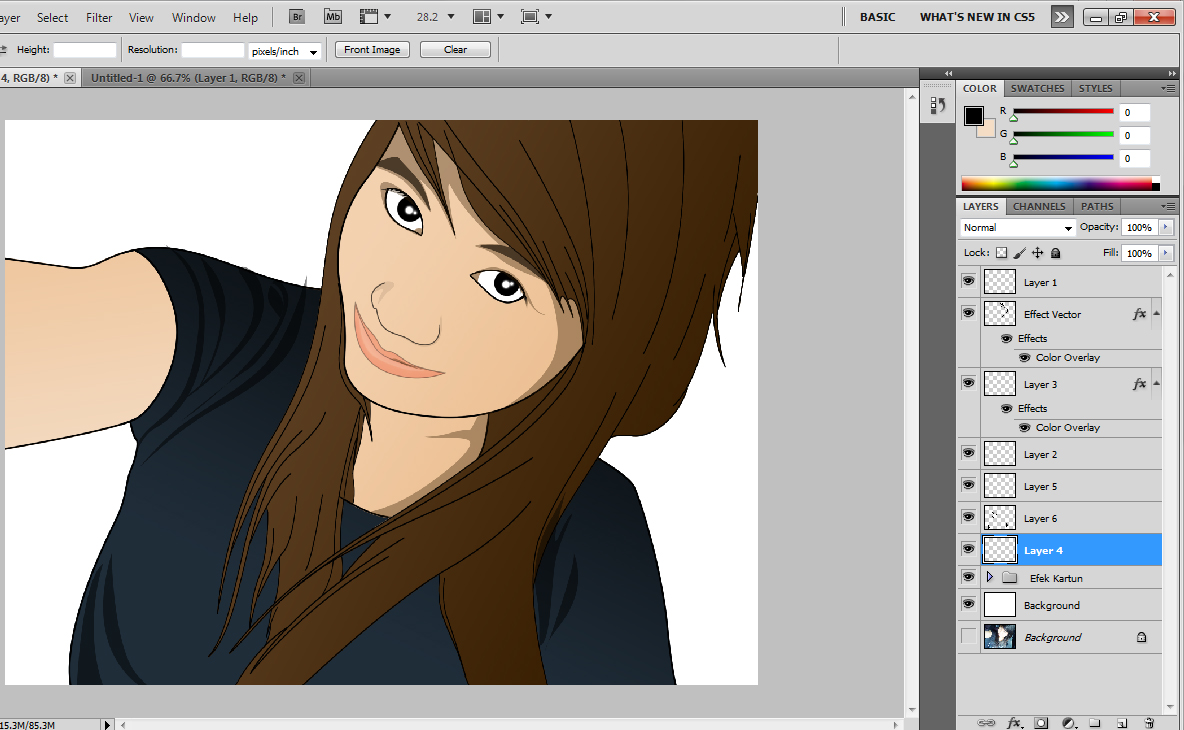
Lakukanlah hal ini hingga semua gambar terlihat sempurna seperti pada gambar di bawah ini.

Vektor tanpa kartun efek.
terdapat beberapa layer yang digunakan untuk membuatnya.

Vektor dengan kartun efek. Gambar terlihat seperti aslinya.

- Selesai.
Dang di jajal ya. . . . . . . .!!!